
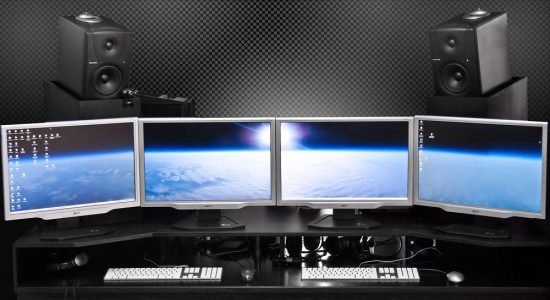

Hoy en día, tener dos pantalla o más pantallas conectado a tu ordenador personal, ya sea este de sobremesa o un portátil, no es algo tan inusual de ver en el escritorio de un usuario. Ya sea porque le gusta abarcar un mayor campo de visión, o porque tiene necesidad de controlar varias fuentes de datos que se actualizan en tiempo real, este tipo de configuraciones son bastante comunes.En este artículo vamos a ver cómo debemos de añadir un segundo monitor o + a nuestro sistema.
Para aquellos usuarios que necesitamos tener varias ventanas o programas abiertos de manera simultánea, tener dos o más monitores es la mejor solución para este problema. Hay que reconocer que, estar usando la combinación de teclas Alt + Tab para cambiar entre las ventanas que tenemos abiertas, no es algo especialmente cómodo para nadie. Así que tener un segundo monitor nos sirve para ejecutar en uno de ellos la pagina que quieres ver, y en el otro tener abiertos de manera simultánea, otros programas, como JavaScript o programas que monitoricen el rendimiento de nuestro equipo, como el administrador de tareas.
Consideraciones iniciales antes de añadir un segundo monitor.
 Tamaño de los monitores
Cuando vamos a añadir un segundo monitor, debemos de tener en cuenta el tamaño que van a ocupar los dos monitores sobre nuestro escritorio. Tener dos monitores encima de este es algo que solo podremos hacer si nuestro escritorio tiene un tamaño bastante grande. A no ser que vayamos a tener dos monitores de tamaño inferior a 24 pulgadas, o que estos monitores sean en el antiguo formato 4:3.
En cualquier caso, siempre será preferible que vuestro segundo monitor tenga un tamaño, en pulgadas, lo más similar al primero que ya teníais.
Elegir la altura a la que queremos colocar los monitores. En el caso que optéis por colocar los monitores en un brazo articulado de soporte, o fijados a la pared (especialmente en este último caso), deberéis de tener muy en cuenta la altura a la que los queréis situar. Las normas de ergonomía dictan que la parte superior del monitor ha de estar a la altura de nuestros ojos, para que el globo ocular esté siempre mirando hacia abajo y el párpado lo mantenga lo más húmedo posible. Esto se puede hacer cuando hablamos de monitores de hasta 27 pulgadas (también depende de nuestra propia estatura, lógicamente). En el caso de haber comprado un monitor de 32 pulgadas, puede ser más complejo y llevara a situaciones en las que el monitor apenas levante de la superficie de la mesa. Esto lo podemos paliar un poco si nuestra silla es de las que poseen regulación en altura.
Monitores de distinto tamaño. Como norma, independientemente de cuál sea el tamaño de nuestros monitores, lo que queremos es que la parte inferior de ambos monitores se encuentre situada a la misma altura sobre nuestro escritorio. De esta manera, el recorrido del ratón cuando ha de pasar de un monitor al otro es mucho más natural.
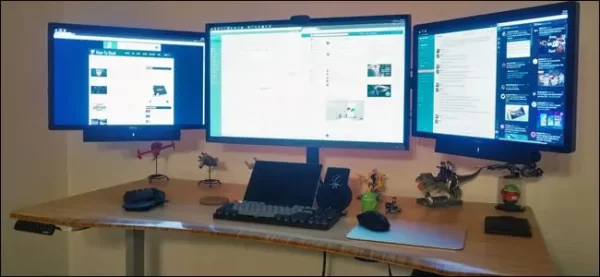 Hay que tener en cuenta que si utilizamos monitores de diferentes resoluciones y tamaños, este movimiento del ratón puede no ser tan natural.
Elegir la entrada de señal de vídeo Hay varios tipos de entrada de señal de vídeo disponible para los monitores: VGA, DVI (I o D), HDMI, DisplayPort y USB C. Sin embargo vuestra tarjeta gráfica no tiene porqué soportar todas esas salidas de señal. Como norma desde hace muchos años, todas las tarjetas gráficas llevan al menos una salida de señal HDMI. Los modelos más básicos también llevan salidas VGA y/o DVI. Los modelos algo más modernos suelen llevar varias salidas de vídeo DisplayPort y al menos una salida HDMI.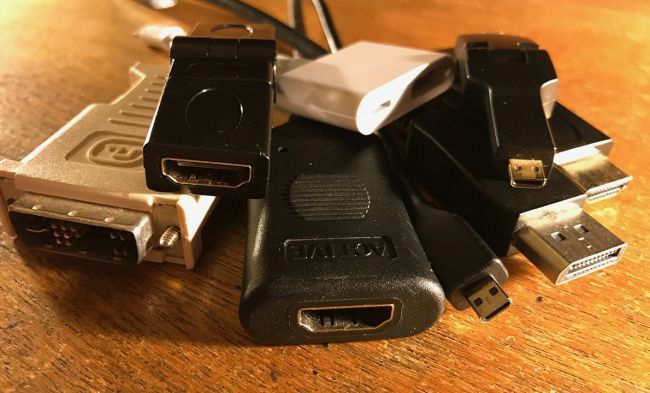 En general, si os habéis comprado un monitor para jugar, que soporte VRR (Variable Refresh Rate) en su pantalla, ya sea como AMD FreeSync o NVIDIA G-SYNC, vuestra mejor opción es conectar el monitor a la salida de vídeo que emplea el cable DisplayPort.
Conectando el segundo monitor y configurándolo Una vez ya habéis tenido en cuenta todo lo que os hemos comentado en el apartado anterior, lo único que deberéis de hacer es conectar el segundo monitor a una de las salidas de vídeo de vuestra tarjeta gráfica. Al hacerlo, Windows lo detectará de manera automática (no es necesario reiniciar el equipo) y debería de instalar los drivers correspondientes al nuevo modelo. En caso de no ser así, os aparecerá como monitor genérico Plug and Play. Hay algo que debéis de tener en cuenta al emplear dos o más monitores: si todos los monitores son el mismo modelo, el perfil ICM que emplearán serán todos el mismo. Pero, si los monitores son todos diferentes entre sí, la tarjeta gráfica solo puede emplear un único perfil ICM para ambos monitores. En este caso, os viene más a cuenta calibrar los monitores por separado, para que los colores que representan todos ellos sean lo más parecidos entre sí. En caso contrario, os podéis encontrar con diferencias de color y de calidad de imagen bastante importantes.
Dicho esto, para configurar ahora el nuevo monitor, lo que haremos es hacer clic derecho en nuestro escritorio (da igual en el monitor que lo hagamos) y elijamos la opción «Ajustes de pantalla«. Nos aparecerá la siguiente imagen:
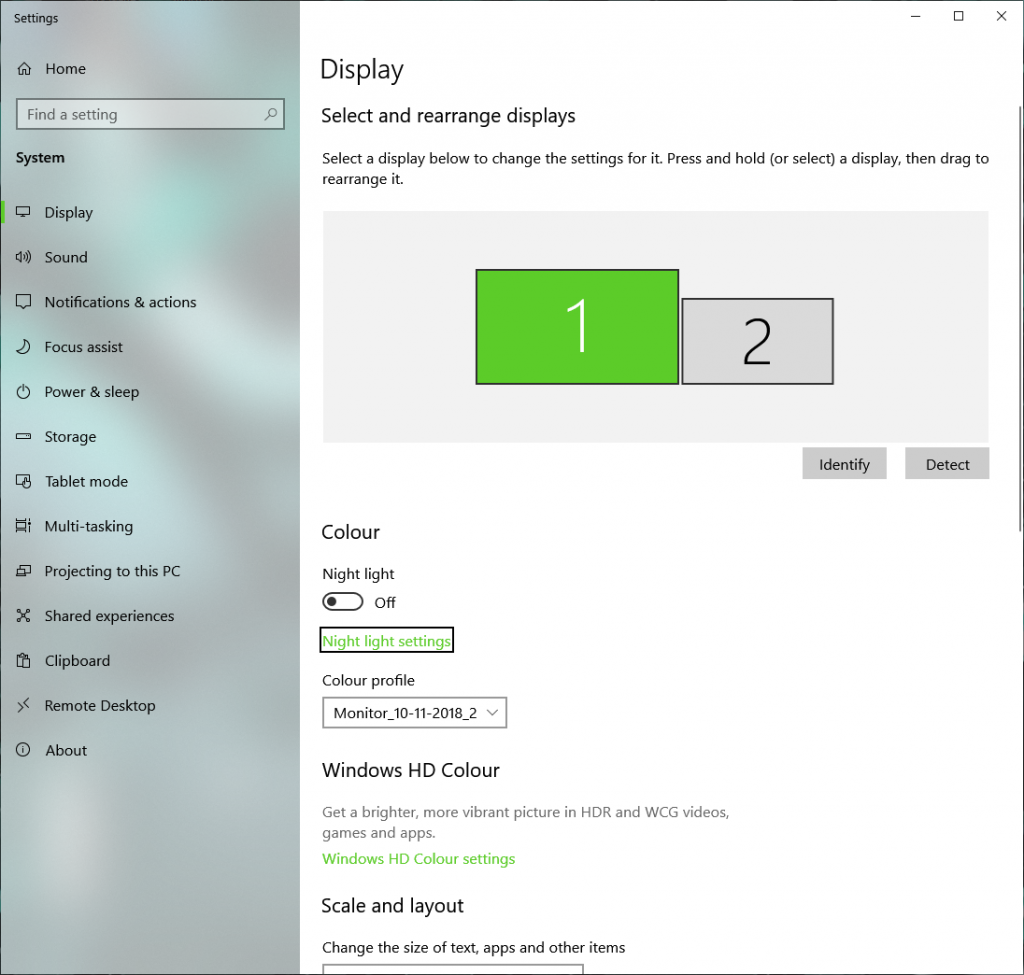 La primera opción que nos va a dar Windows es la de cambiar el orden de las pantallas que tenemos conectadas. Esto es importante porque no es lo mismo que las pantallas estén situadas una encima de la otra, a que estén una al lado de la otra. Para saber qué tipo de situación está detectando Windows, podéis pedirle que identifique los monitores con el botón «Identificar«. Os saldrán unos números en la parte inferior izquierda de la pantalla, que podréis emplear para determinar qué monitor se corresponde a qué situación de la que muestra Windows.
Este orden lo podremos alterar cambiando la representación que hace Windows.
Por defecto, se configurará como un monitor que se sitúa a la derecha o izquierda del actual, por lo que para acceder a él sólo tienes que deslizar el ratón hacia el extremo derecho o izquierdo de tu pantalla. El efecto es que cuando lo hagas, el puntero del ratón desaparecerá de tu monitor actual para ir al secundario, como si ambos formasen parte de un todo. De hecho, verás que las capturas de pantalla ahora se te verán con dos monitores.
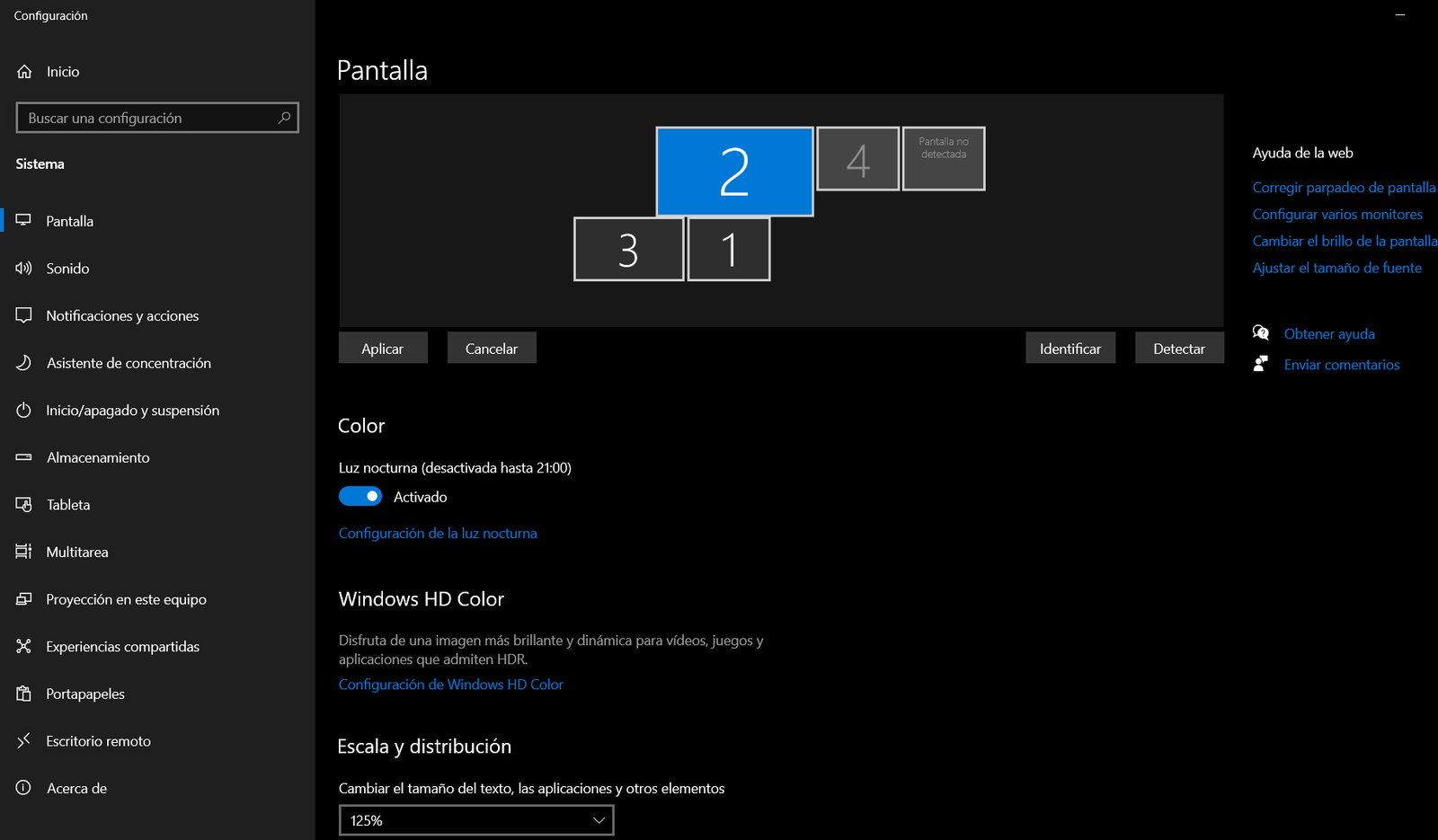
Ahora es el momento de fijar la resolución para el nuevo monitor que hemos montado en nuestro equipo. Para ello, seleccionaremos el monitor sobre el que queremos hacer los cambios en la representación gráfica que acabamos de ver y bajaremos hasta encontrar el menú desplegable «Resolución«. Aquí podréis cambiar su resolución a la nativa del modelo. En nuestro caso, dado que tenemos un monitor con resolución 2560 x 1440 píxeles en un monitor, mientras que el segundo tiene resolución de 1920 x 1080 píxeles, esto es lo que hemos hecho.
También en esta parte es donde podremos elegir cómo queremos que se represente la imagen en la pantalla:


Mostar solo el primer monitor
Clonado de pantalla
Escritorio extendido (dos escritorios diferentes)
Mostrar solo el segundo monitor
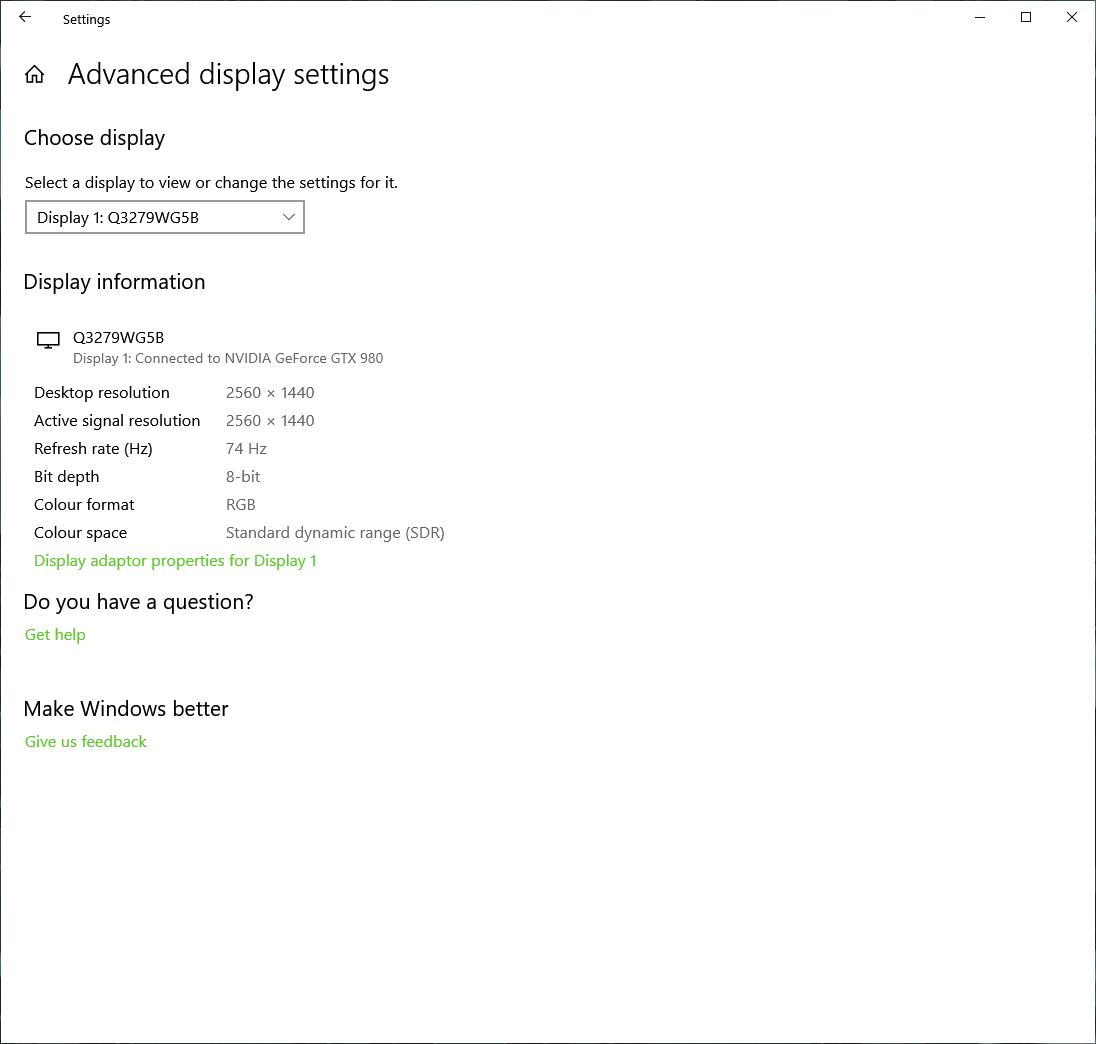
El siguiente paso, es solo para los usuarios que se han comprado un monitor que emplea tecnologías VRR o que su pantalla tiene una tasa de refresco más elevada de los 60 Hz que suelen tener los monitores. Por defecto, cuando se instala un nuevo monitor, Windows lo configura para que emplee la tasa de refresco vertical de 60 Hz, que es el estándar que soportan todos los monitores. Para poder elevar esta tasa de refresco, deberemos de hacer clic en la opción «Ajustes de pantalla avanzados» y os aparecerá una pantalla con las propiedades del monitor.
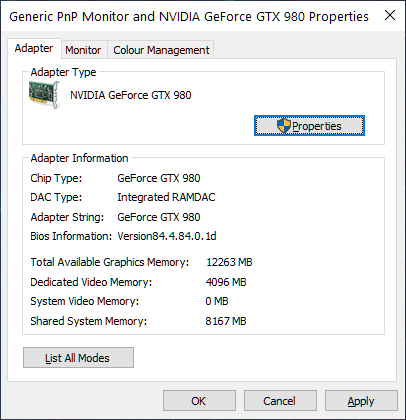
Para cambiar la tasa de refresco vertical del monitor, seleccionaremos «Propiedades del adaptador para la pantalla X» (donde X representa el número de orden del monitor, que ya sabemos de cuando Windows lo ha identificado).
Al hacerlo llegaremos a esta ventana
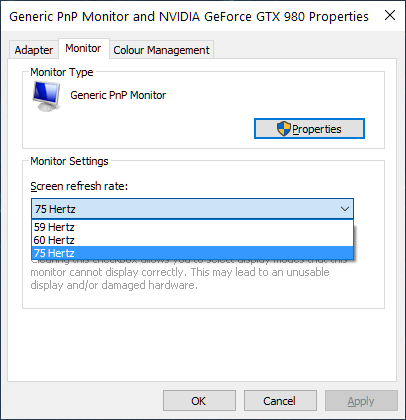
En ella, haremos clic en la pestaña de «Monitor» donde llegaremos a otra pantalla donde habrá un menú desplegable donde se nos permitirá elegir la tasa de refresco vertical del monitor.
Hecho esto, le daremos a la tecla de «Aplicar» y «OK» y ya tendremos el monitor funcionando a la tasa de refresco que queremos. Cosa que podemos comprobar si volvemos a la pantalla de «Propiedades avanzadas de pantalla«.